

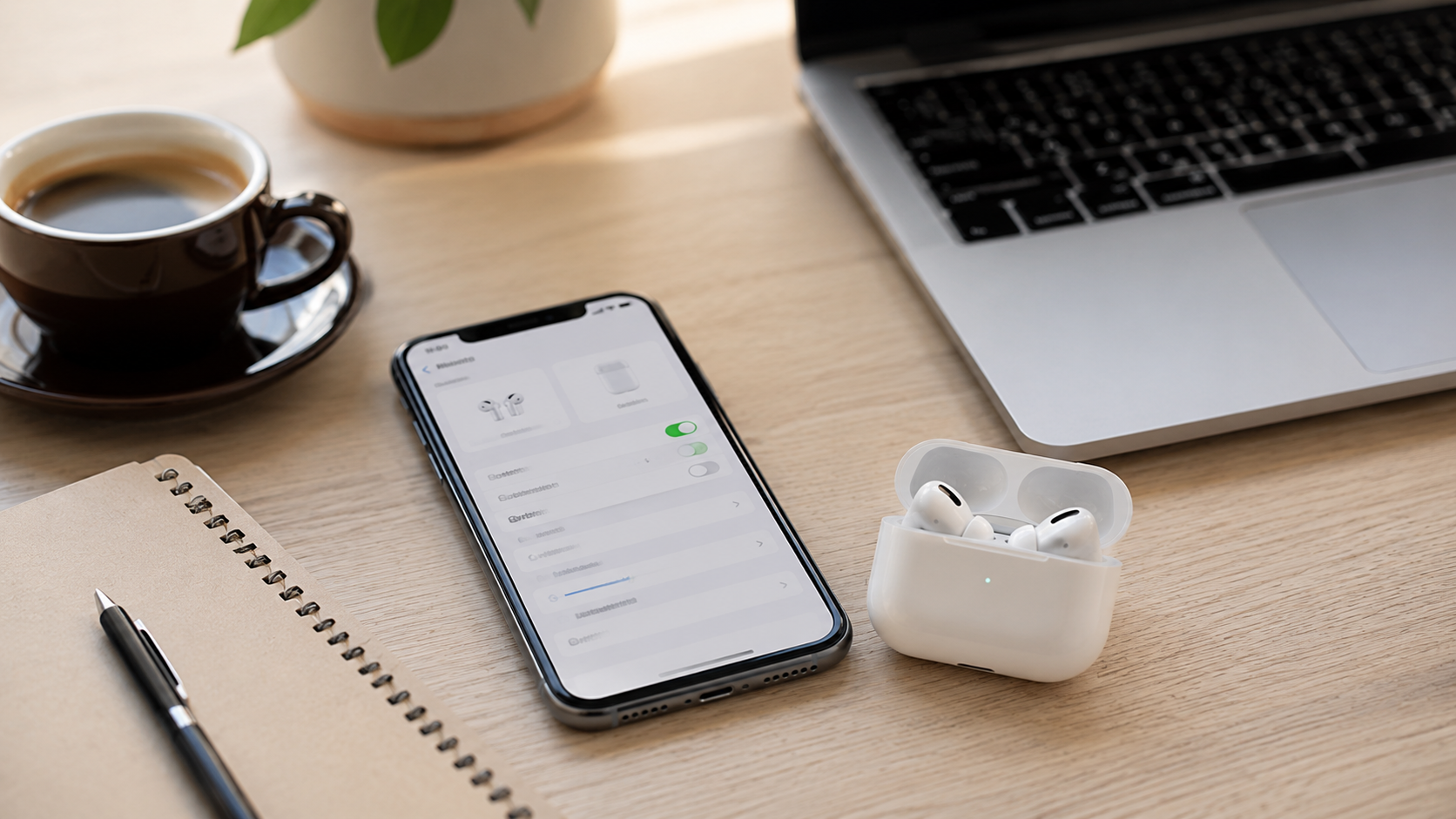
AirPods давно перестали бути просто бездротовими навушниками для музики, дзвінків і відео. У них є низка функцій, які багато користувачів або ніколи не відкривали, або помічали випадково в налаштуваннях iPhone. Частина можливостей працює не на всіх моделях, тому перед активацією варто перевірити саме свої AirPods у меню Bluetooth або в налаштуваннях навушників.
Особливо корисними ці опції стають у транспорті, на роботі, під час прогулянки, у магазині або в ситуаціях, коли руки зайняті. Преса України розповідає про приховані функції AirPods, які справді можуть змінити щоденний досвід користування навушниками.
Live Listen перетворює iPhone на віддалений мікрофон
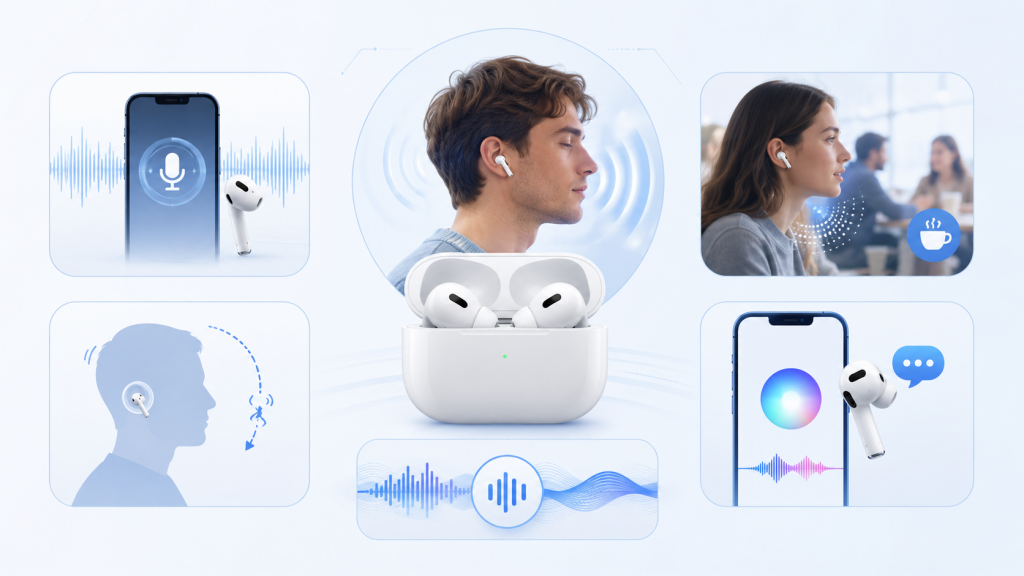
Одна з найменш очевидних, але дуже практичних функцій — Live Listen. Вона дозволяє передавати звук із мікрофона iPhone прямо в AirPods, тобто смартфон фактично працює як додатковий мікрофон. Це може бути корисно під час розмови в шумному приміщенні, на лекції, за великим столом або коли потрібно краще чути співрозмовника на відстані.
Apple зазначає, що Live Listen може транслювати звук із мікрофона iPhone на AirPods і допомагати краще чути в окремих ситуаціях, зокрема під час розмови в шумному середовищі. Важливо не використовувати цю функцію для прихованого прослуховування інших людей, адже вона має бути інструментом зручності, а не порушення приватності.
«Live Listen — це не шпигунська функція, а спосіб зробити голос співрозмовника чіткішим у складних акустичних умовах».
Щоб скористатися функцією, потрібно додати «Слух» у Пункт керування iPhone, під’єднати AirPods, натиснути відповідну іконку та активувати Live Listen. Після цього iPhone можна покласти ближче до джерела звуку, наприклад біля співрозмовника або телевізора.
Найкраще функція працює тоді, коли телефон лежить нерухомо, а навколо немає різких сторонніх шумів.
Така можливість особливо зручна для людей, які часто бувають у кафе, аудиторіях або офісах відкритого типу. Саме тому як користуватися AirPods — це не лише про музику, а й про правильне налаштування щоденних сценаріїв.
Conversation Awareness автоматично зменшує гучність
Ще одна корисна можливість — Conversation Awareness, тобто розпізнавання розмови. Коли користувач починає говорити, сумісні AirPods можуть автоматично знизити гучність музики та зробити голоси навколо помітнішими. Це зручно в магазині, кав’ярні, офісі або вдома, коли не хочеться щоразу вручну ставити музику на паузу.
Apple вказує, що Conversation Awareness можна ввімкнути в налаштуваннях AirPods на iPhone, iPad або Mac, а функція доступна на підтримуваних моделях. Для користувачів AirPods 4 з ANC, AirPods Pro та AirPods Max також доступні режими шумозаглушення, прозорості й адаптивного аудіо.
Ця функція особливо корисна тим, хто часто слухає подкасти або музику дорогою на роботу. Вона допомагає не пропустити короткий діалог із касиром, колегою чи членом родини. Водночас її краще вимикати, якщо ви часто підспівуєте музиці або говорите самі з собою під час роботи, бо навушники можуть сприймати це як початок розмови.
Функція не просто робить звук тихішим, а адаптує сценарій прослуховування до реального життя.
Саме тому налаштування AirPods на iPhone варто переглянути хоча б один раз після покупки.
Siri може читати повідомлення і допомагати відповідати
Багато власників AirPods користуються Siri лише для дзвінків або запуску музики, але навушники можуть бути значно кориснішими. Якщо активувати оголошення сповіщень, Siri зможе читати вхідні повідомлення вголос, коли AirPods у вухах. Це зручно за кермом, під час тренування, на прогулянці або коли телефон лежить у сумці.
Apple пояснює, що для повідомлень потрібно ввімкнути Announce Notifications у налаштуваннях сповіщень, після чого Siri зможе читати повідомлення і допомагати з відповідями. У підтримуваних сценаріях Siri також може оголошувати дзвінки та сповіщення з вибраних застосунків.
Перед активацією варто подумати про приватність, особливо якщо ви часто перебуваєте поруч з іншими людьми. Якщо повідомлення особисті або робочі, краще обмежити перелік застосунків, з яких Siri має читати сповіщення. Нижче — короткий список ситуацій, коли ця функція справді корисна:
- під час водіння, коли не можна брати телефон до рук;
- на пробіжці або тренуванні, коли смартфон у кишені чи на поясі;
- під час приготування їжі, коли руки зайняті;
- у дорозі, коли потрібно швидко зрозуміти, чи повідомлення термінове;
- під час роботи за комп’ютером, щоб не відволікатися на екран телефона.
«Найкраще налаштування AirPods — це не максимальна кількість увімкнених функцій, а правильний вибір тих, які справді потрібні щодня».
Жести головою допомагають відповідати без рук
На підтримуваних моделях AirPods можна використовувати жести головою для взаємодії із Siri. Наприклад, кивок може прийняти дзвінок або підтвердити відповідь, а рух головою вбік — відхилити виклик чи прибрати сповіщення.
Apple описує цю можливість у розділі керування AirPods і зазначає, що для роботи жестів потрібно ввімкнути оголошення дзвінків та сповіщень. Це одна з тих функцій, які виглядають дрібницею, але швидко стають звичними. Особливо вона корисна тоді, коли руки зайняті сумками, кермом велосипеда, посудом або документами.
Функція жестів не завжди одразу здається природною, тому її варто протестувати в спокійних умовах. Краще не чекати першого важливого дзвінка, а перевірити, як навушники реагують на рухи голови. У людному місці така можливість може бути навіть зручнішою за голосову команду, бо не потрібно говорити вголос.
Це хороший приклад того, як AirPods поступово стають не просто навушниками, а інтерфейсом керування смартфоном.
Для багатьох користувачів жести AirPods можуть виявитися значно зручнішими, ніж натискання на ніжку навушника.
Headphone Accommodations налаштовує звук під ваш слух
Headphone Accommodations — це функція доступності, яка дозволяє адаптувати звук під індивідуальне сприйняття. Вона може підсилювати певні частоти, робити тихі звуки помітнішими та змінювати звучання дзвінків, музики чи медіа.
Apple вказує, що на iPhone ця опція доступна через «Параметри» — «Доступність» — «Аудіо/відео» — «Адаптація навушників». Для AirPods Pro також доступні додаткові можливості прозорого режиму, зокрема Conversation Boost, який допомагає фокусуватися на людині, що говорить перед вами. Це особливо корисно, якщо стандартний звук здається занадто пласким, глухим або недостатньо чітким.
| Функція | Для чого потрібна | Де може стати у пригоді |
|---|---|---|
| Live Listen | Передає звук з iPhone в AirPods | Лекції, кафе, шумні приміщення |
| Conversation Awareness | Зменшує гучність під час розмови | Магазини, офіс, дім |
| Announce Notifications | Читає повідомлення через Siri | Дорога, спорт, водіння |
| Жести головою | Дозволяють відповідати без рук | Дзвінки, сповіщення, зайняті руки |
| Headphone Accommodations | Підлаштовує звук під слух | Музика, дзвінки, відео |
Цю функцію варто налаштовувати уважно, не поспішаючи. Спочатку краще обрати м’які параметри, послухати знайому пісню, перевірити голос у відео та протестувати телефонний дзвінок. Якщо зробити звук занадто різким, прослуховування може швидко втомлювати.
Правильне налаштування не повинно вражати з першої секунди, воно має робити звук комфортнішим протягом дня.
Саме тому AirPods корисні функції — це не лише ефектні опції, а й дрібні персональні налаштування, які знижують втому.
Які функції варто ввімкнути першими
Не всі приховані можливості AirPods потрібно активувати одночасно. Якщо ви часто спілкуєтесь у навушниках, варто почати з Conversation Awareness і оголошення дзвінків. Якщо багато часу проводите в шумних місцях, спробуйте Live Listen або Conversation Boost, якщо ваша модель це підтримує.
Якщо слухаєте подкасти, аудіокниги чи часто відповідаєте на повідомлення, корисною буде функція оголошення сповіщень. А якщо звук AirPods здається неідеальним, варто протестувати як налаштувати AirPods через Headphone Accommodations.
Головне — пам’ятати, що доступність функцій залежить від моделі AirPods, версії iOS, iPadOS або macOS та налаштувань конкретного пристрою. Деякі можливості є тільки в AirPods Pro, AirPods 4 з активним шумозаглушенням, AirPods Max або новіших моделях. Перед використанням краще відкрити налаштування AirPods на iPhone і перевірити, які саме пункти доступні у вашому випадку.
Іноді найбільш корисна функція вже є у ваших навушниках, просто вона захована на кілька натискань глибше.
Саме тому варто не обмежуватися стандартним підключенням, а хоча б раз пройтися всіма доступними параметрами.
Читайте також: Що змінилося в Windows 11: нові функції, виправлення та оновлення системи