

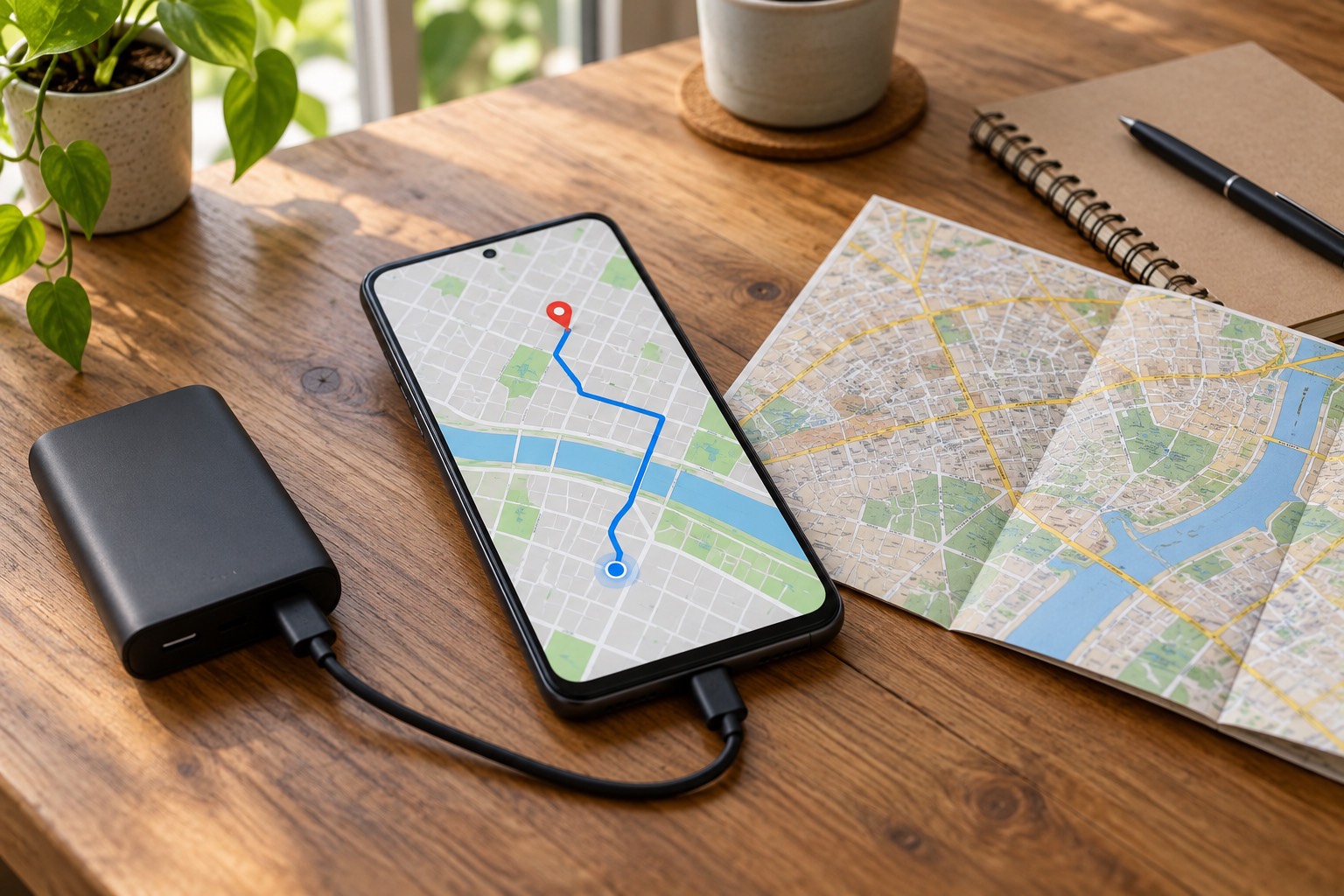
Офлайн-карти Google Maps варто підготувати ще вдома, поки є стабільний інтернет. Вони допоможуть зорієнтуватися під час поїздки або втрати мобільного зв’язку. Проте завантажена карта не замінює всі можливості онлайн-навігації: найбільше обмежень стосується громадського транспорту, пішохідних маршрутів і дорожньої ситуації.
Що завантажувати: область, а не лише кінцеву адресу
Для автомобільної навігації без мережі весь шлях має потрапляти в збережену область. Це прямо зазначено в довідці Google для Android.
Практичний приклад: якщо ви їдете з передмістя до вокзалу, виберіть ділянку, яка охоплює дім, дорогу й район вокзалу. Залиште запас по краях для можливого відхилення від запланованого шляху. Окремо запишіть точну адресу та домовлений орієнтир: вихід зі станції, номер входу або назву вулиці.
Як зберегти карту на Android
- Підключіть телефон до інтернету, відкрийте Google Maps і увійдіть у свій обліковий запис.
- Торкніться аватара профілю та відкрийте розділ «Офлайн-карти».
- Натисніть «Вибрати власну карту».
- Визначте потрібну область і натисніть «Завантажити».
Ця послідовність наведена в офіційній інструкції Google. Дочекайтеся завершення операції перед виходом із дому. Для підготовки зручно використовувати домашній Wi-Fi, щоб не витрачати мобільний пакет у дорозі.
Що зробити на iPhone
У Google Maps на iPhone також можна відкрити профіль, перейти до офлайн-карт і самостійно вибрати область. Інший спосіб — знайти місто, відкрити картку місця та вибрати завантаження в меню додаткових дій. Під час підготовки потрібне підключення до мережі; анонімний режим має бути вимкнений. Ці умови описані в довідці Google для iPhone та iPad.
Якщо готуєте телефон для близької людини, пройдіть налаштування разом. Покажіть, де шукати збережену область, і запропонуйте самостійно повторити перевірку. Так буде зрозуміло, чи людина зможе скористатися картою без вашої допомоги.
Які функції працюють без інтернету
| Завдання | Можливість офлайн |
|---|---|
| Переглянути збережену область | Так |
| Прокласти автомобільний маршрут | Так, якщо весь шлях охоплений завантаженою картою |
| Прокласти маршрут пішки, велосипедом або громадським транспортом | Ні |
| Отримати інформацію про затори та альтернативні автомобільні маршрути | Ні |
Обмеження наведені за офіційною довідкою Google Maps. Для поїздки автобусом або потягом заздалегідь збережіть квиток, потрібні пересадки й адреси. Якщо дорога незнайома, запишіть послідовність дій окремою короткою нотаткою, яку легко відкрити без пошуку в листуванні.
Як перевірити підготовку перед дорогою
Рекомендуємо провести коротку перевірку до виїзду, поки помилки можна спокійно виправити:
- Переконайтеся, що потрібна область є у списку завантажених карт.
- Тимчасово вимкніть Wi-Fi та мобільні дані й спробуйте відкрити цю область.
- Перевірте потрібний автомобільний маршрут або видимість важливих вулиць.
- Поверніть інтернет і виправте виявлені прогалини.
- Зарядіть телефон, покладіть кабель і підготовлений павербанк.
Таке випробування корисніше, ніж просто побачити кнопку завантаження: воно перевіряє саме ваш телефон, вибрану ділянку та конкретну поїздку. Проводьте його вдома або під час зупинки.
Чому карту потрібно оновлювати
Збережені області мають строк зберігання. У розділі офлайн-карт можна вибрати потрібну область і запустити оновлення вручну; автоматичне оновлення вмикається в налаштуваннях цього розділу. Google описує ці дії в інструкції з керування картами.
Якщо потрібного пункту меню немає, перевірте назву застосунку: спрощена версія Google Maps Go не підтримує завантаження карт для офлайн-навігації. Крім того, Google попереджає, що завантаження недоступне в окремих країнах і регіонах.
Перед наступною поїздкою поверніться до збереженої області, перевірте її стан і повторіть короткий тест без мережі. Карту краще сприймати як підготовлений інструмент для конкретного маршруту: вона не підтверджує актуальний графік транспорту, відкриття закладу чи можливість проїзду через тимчасові обмеження.