

Запис відео з дисплея може знадобитися для створення інструкції, демонстрації помилки, онлайн-навчання або збереження фрагмента роботи програми. Власникам MacBook не обов’язково встановлювати стороннє програмне забезпечення — необхідні інструменти вже вбудовані в macOS. Для читачів Преса України підготувала просту інструкцію, яка допоможе запустити запис буквально за кілька натискань.
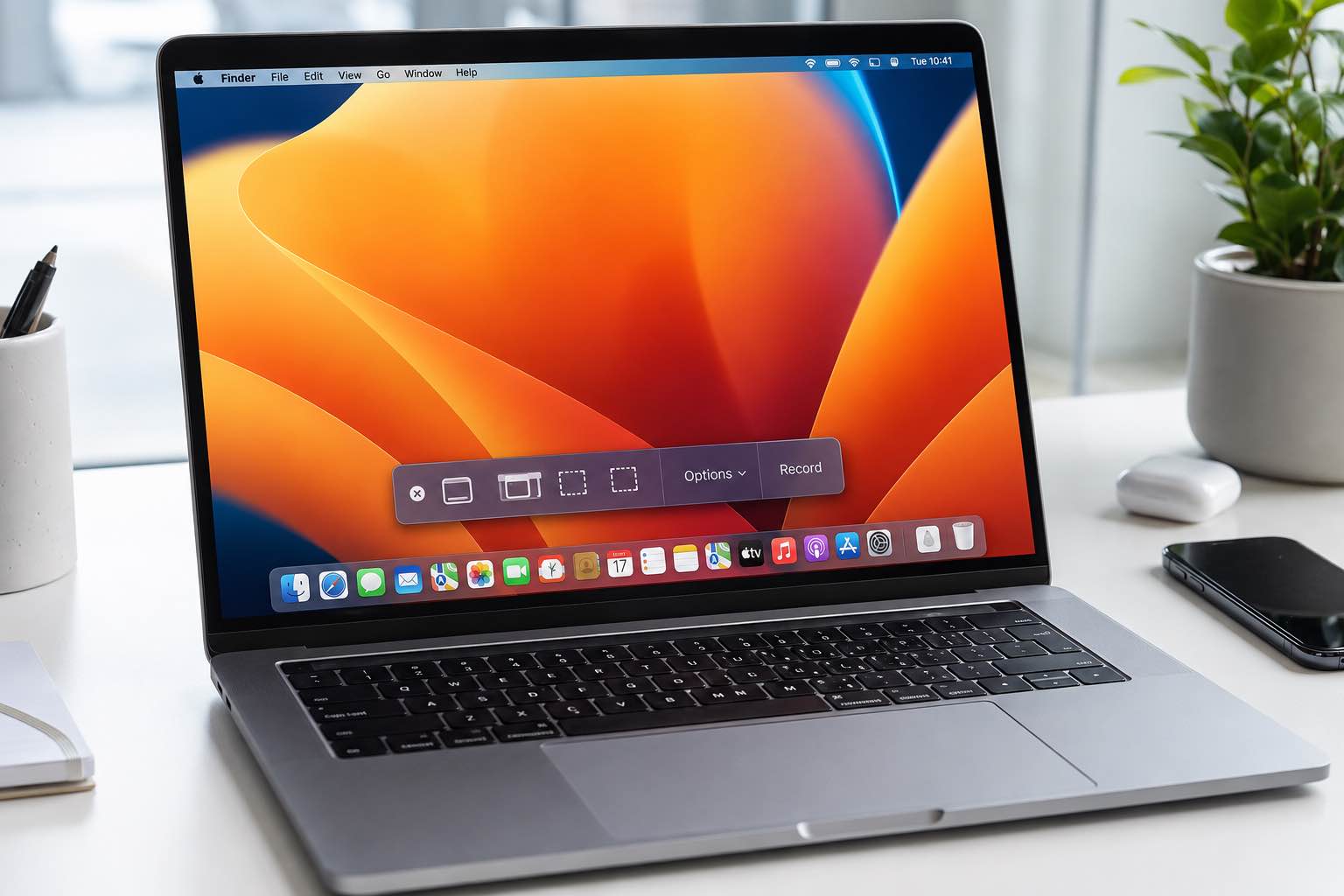
Найшвидший спосіб — скористатися комбінацією Shift + Command + 5. Саме її Apple рекомендує для запису екрана на MacBook у macOS Mojave 10.14 і новіших версіях. Після натискання клавіш на дисплеї відкриється спеціальна панель із доступними режимами.
Як зробити запис екрана на MacBook через Shift + Command + 5
Щоб зрозуміти, як записати екран на Mac, достатньо один раз запам’ятати потрібну комбінацію клавіш. Панель дозволяє записати весь дисплей, вибрану область, а в macOS Tahoe 26 і новіших версіях — також окреме вікно.
Послідовність дій виглядає так:
- Одночасно натисніть Shift + Command + 5.
- На панелі внизу екрана виберіть режим запису.
- Для запису фрагмента відрегулюйте межі рамки мишею або трекпадом.
- Натисніть «Опції», якщо потрібно вибрати мікрофон, таймер або папку для файлу.
- Натисніть кнопку «Записати».
- Після завершення натисніть значок зупинки у верхньому рядку меню.
Фактично MacBook уже має вбудований «відеореєстратор» екрана, тому для звичайної інструкції чи презентації додаткове ПЗ найчастіше не потрібне.
Які режими запису можна вибрати
Перед початком варто визначити, що саме має потрапити у відео. Для презентації часто зручніше записувати не весь робочий стіл, а тільки потрібну область — так у кадр не потраплять повідомлення, файли та інша приватна інформація.
| Режим | Для чого підходить | Як запустити |
|---|---|---|
| Увесь екран | Презентації, уроки, демонстрації | Shift + Command + 5 |
| Частина екрана | Інструкції та окремі програми | Shift + Command + 5 |
| Окреме вікно | Робота в конкретній програмі | Доступно в macOS Tahoe 26+ |
| QuickTime Player | Альтернативний спосіб запису | Файл → Новий запис екрана |
Apple також дозволяє встановити таймер, визначити місце збереження та показувати клацання мишею. У підтримуваних Mac із macOS Tahoe 26 або новішою версією доступний вибір SDR або HDR для запису.
Як записати екран MacBook зі звуком
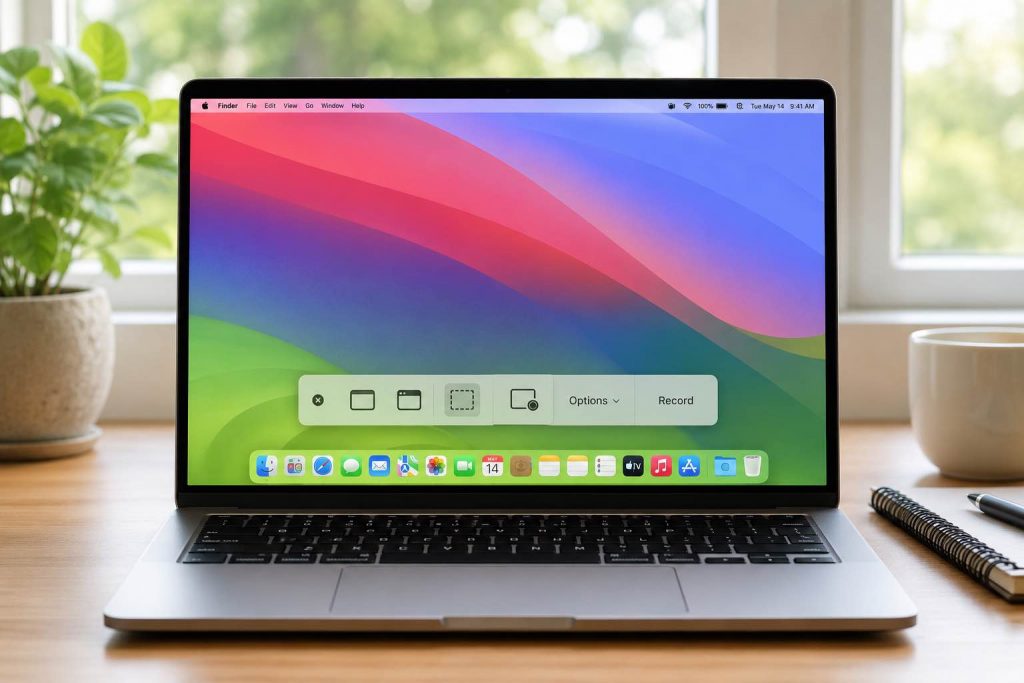
Один із найпопулярніших запитів — як записати екран MacBook зі звуком. Перед стартом відкрийте «Опції» на панелі Shift + Command + 5 та у розділі «Мікрофон» виберіть вбудований мікрофон MacBook або підключений зовнішній пристрій.
«Щоб записувати свій голос або інший звук разом із зображенням з екрана, виберіть мікрофон», — зазначає Apple у своїй інструкції.
Важливо відрізняти звук із мікрофона від системного аудіо. У сучасних версіях macOS доступом сторонніх програм до екрана та системного звуку можна керувати через «Системні параметри» → «Приватність і безпека» → «Записування системного звуку й екрана».
Де зберігається запис екрана на Mac
За стандартних налаштувань відео з екрана MacBook автоматично потрапляє на робочий стіл. Через меню «Опції» можна заздалегідь вибрати іншу папку, щоб довгі записи не захаращували Desktop.
Apple використовує для таких записів формат MOV, а назва файла містить дату та час створення. Після завершення в кутку дисплея може з’явитися мініатюра — її можна відкрити для обрізання відео або швидко перемістити в іншу папку.
Якщо записуєте довгу презентацію, краще ще до початку вибрати окрему папку — так готовий файл буде простіше знайти.
Про актуальні ноутбуки компанії можна також прочитати в матеріалі про характеристики, кольори та можливості MacBook Neo.
Як записувати екран через QuickTime Player
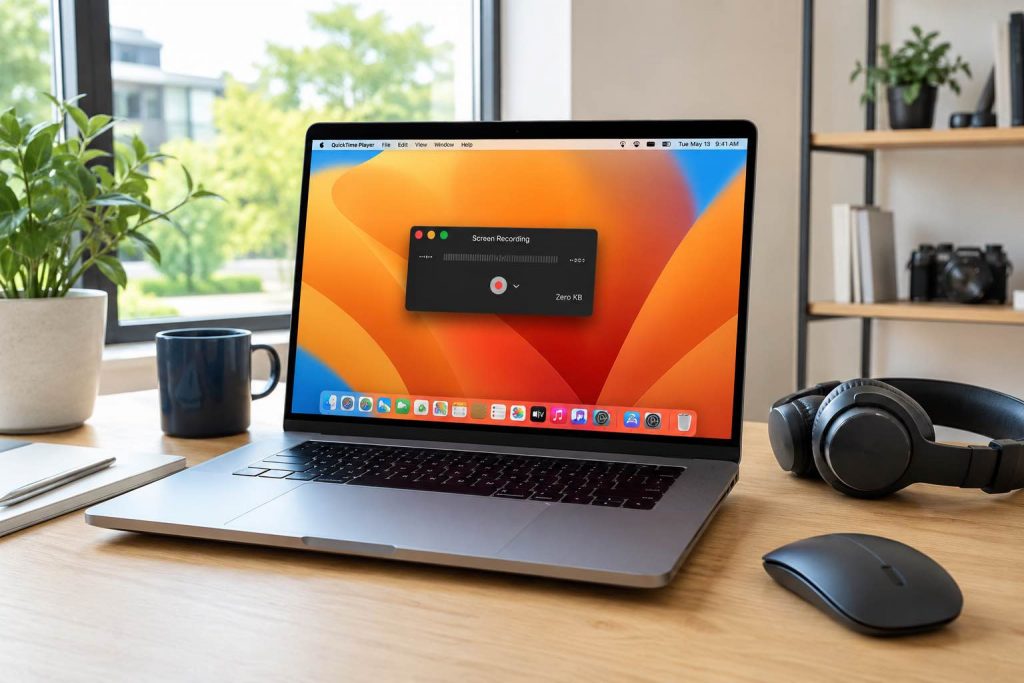
Є й альтернативний варіант, якщо гарячі клавіші для запису екрана Mac запам’ятовувати не хочеться. Відкрийте QuickTime Player, перейдіть у меню «Файл» та виберіть «Новий запис екрана». Для швидкого запуску цього режиму Apple також вказує комбінацію Control + Command + N.
Після цього на сучасній macOS може відкритися та сама системна панель запису. Після завершення QuickTime дозволяє переглянути результат, обрізати зайвий початок або кінець і підготувати файл до надсилання.
Чому MacBook не дозволяє записувати екран
Якщо запис екрана в macOS не працює в сторонній програмі, насамперед перевірте дозволи. Відкрийте «Системні параметри» → «Приватність і безпека» → «Записування системного звуку й екрана» та переконайтеся, що потрібна програма має необхідний доступ.
Є й обмеження, пов’язані із захищеним контентом. Apple попереджає, що деякі програми, зокрема Apple TV, можуть не дозволяти записувати свої вікна.
Для більшості повсякденних завдань оптимальним залишається як зробити запис екрана на MacBook через Shift + Command + 5: спосіб швидкий, безкоштовний і не потребує встановлення додаткових програм.
Читайте також: MacBook Neo від Apple: що відомо про нову лінійку ноутбуків.