

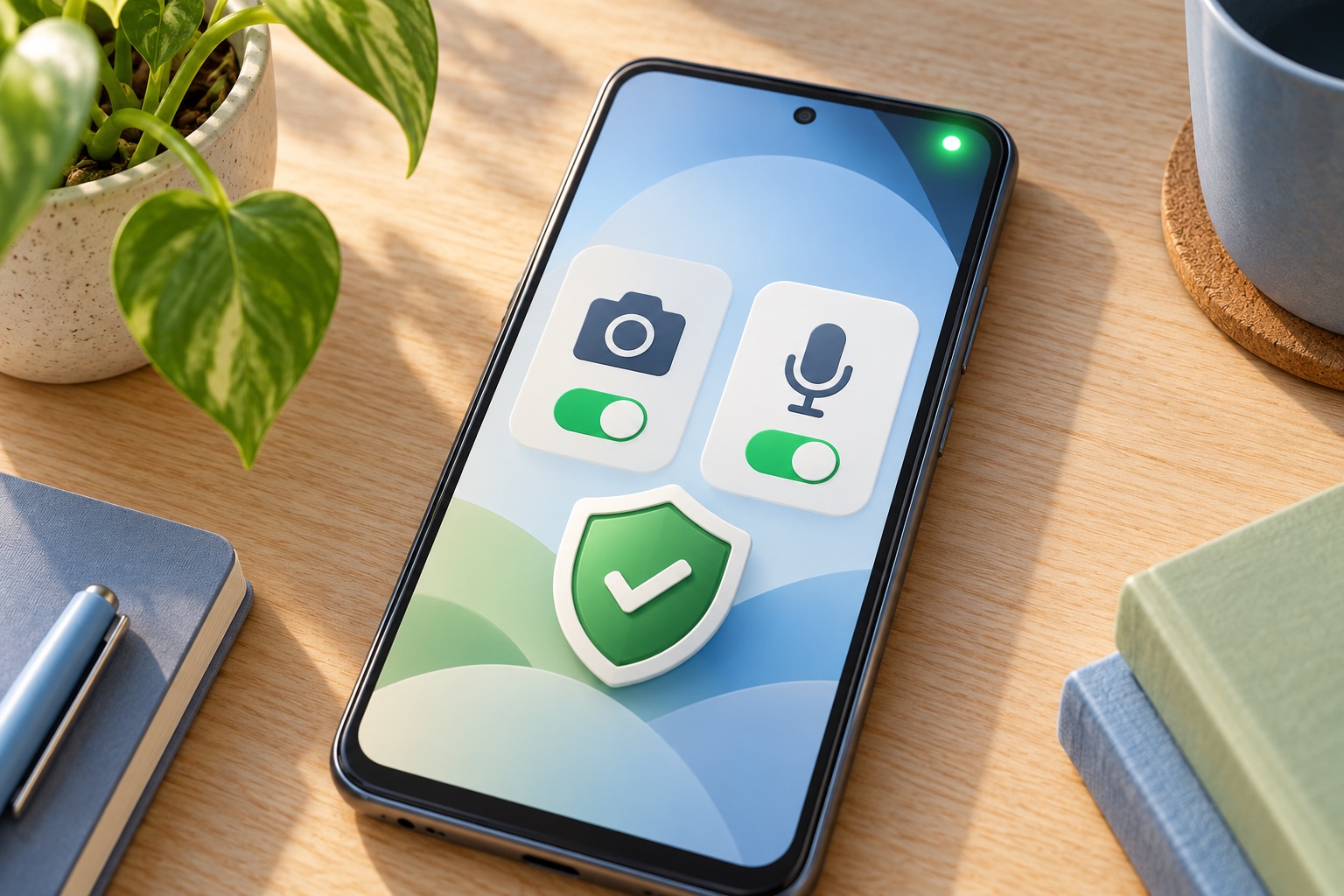
Камера потрібна для відеодзвінка, мікрофон — для голосового повідомлення. Але дозвіл, виданий застосунку колись, легко забути. На Android можна окремо переглянути такі дозволи, з’ясувати, хто нещодавно користувався датчиками, і змінити доступ без видалення потрібних програм.
Спочатку перевірте конкретний застосунок
Відкрийте налаштування телефона, розділ «Додатки» або «Застосунки», виберіть потрібну програму й пункт «Дозволи». За інструкцією Google, тут можна дозволити або заборонити доступ до окремих функцій. Для камери та мікрофона залежно від версії доступні варіанти на кшталт «Лише під час використання», «Запитувати щоразу» та «Не дозволяти».
Орієнтуйтеся на дію, яку справді виконуєте. Якщо месенджер потрібен для дзвінків, заборона мікрофона завадить цій функції. Якщо програмою користуєтеся лише для читання, перевірте, навіщо їй інші дозволи. Після зміни зробіть короткий тест необхідної функції, щоб не виявити вимкнений звук уже під час важливої розмови.
Як побачити всі програми з доступом
Для загального огляду знайдіть у налаштуваннях «Конфіденційність» або «Безпека й конфіденційність», а далі — «Диспетчер дозволів». Виберіть камеру чи мікрофон і перегляньте список застосунків. Такий маршрут зручний, коли ви не знаєте, з якої програми починати перевірку.
Назви розділів відрізняються у виробників і версій Android. Якщо потрібного пункту немає на очікуваному місці, скористайтеся пошуком у налаштуваннях за словами «дозволи», «мікрофон» або «конфіденційність».
Де подивитися історію використання
Панель конфіденційності Android показує не лише виданий дозвіл, а й те, які застосунки ним користувалися та коли. У налаштуваннях конфіденційності відкрийте відповідну панель і виберіть тип доступу. Google описує перегляд останніх 24 годин для Android 12 та останніх семи днів для Android 13; доступність і вигляд залежать від пристрою.
Порівняйте час із власними діями: записом відео, дзвінком, скануванням документа. Сам запис у журналі не доводить стеження. Якщо використання не має зрозумілого пояснення, відкрийте налаштування саме цієї програми, обмежте дозвіл і перевірте, які її функції потребують доступу.
Що означає зелений індикатор
На Android 12 і новіших версіях зелений індикатор угорі екрана повідомляє, що камера або мікрофон використовуються. Проведіть униз і торкніться індикатора, щоб побачити застосунок чи службу; наступне натискання може відкрити керування дозволами.
У швидких налаштуваннях підтримуваних пристроїв також є перемикачі загального доступу до камери й мікрофона. Вони корисні для тимчасового вимкнення, але впливають одразу на різні програми. Якщо після цього співрозмовник вас не чує, перевірте і дозвіл месенджера, і загальний перемикач.
Ці налаштування не керують рекламними повідомленнями сайтів. Для них є окрема інструкція: як вимкнути небажані сповіщення Chrome.
Ілюстрація створена за допомогою ШІ.