

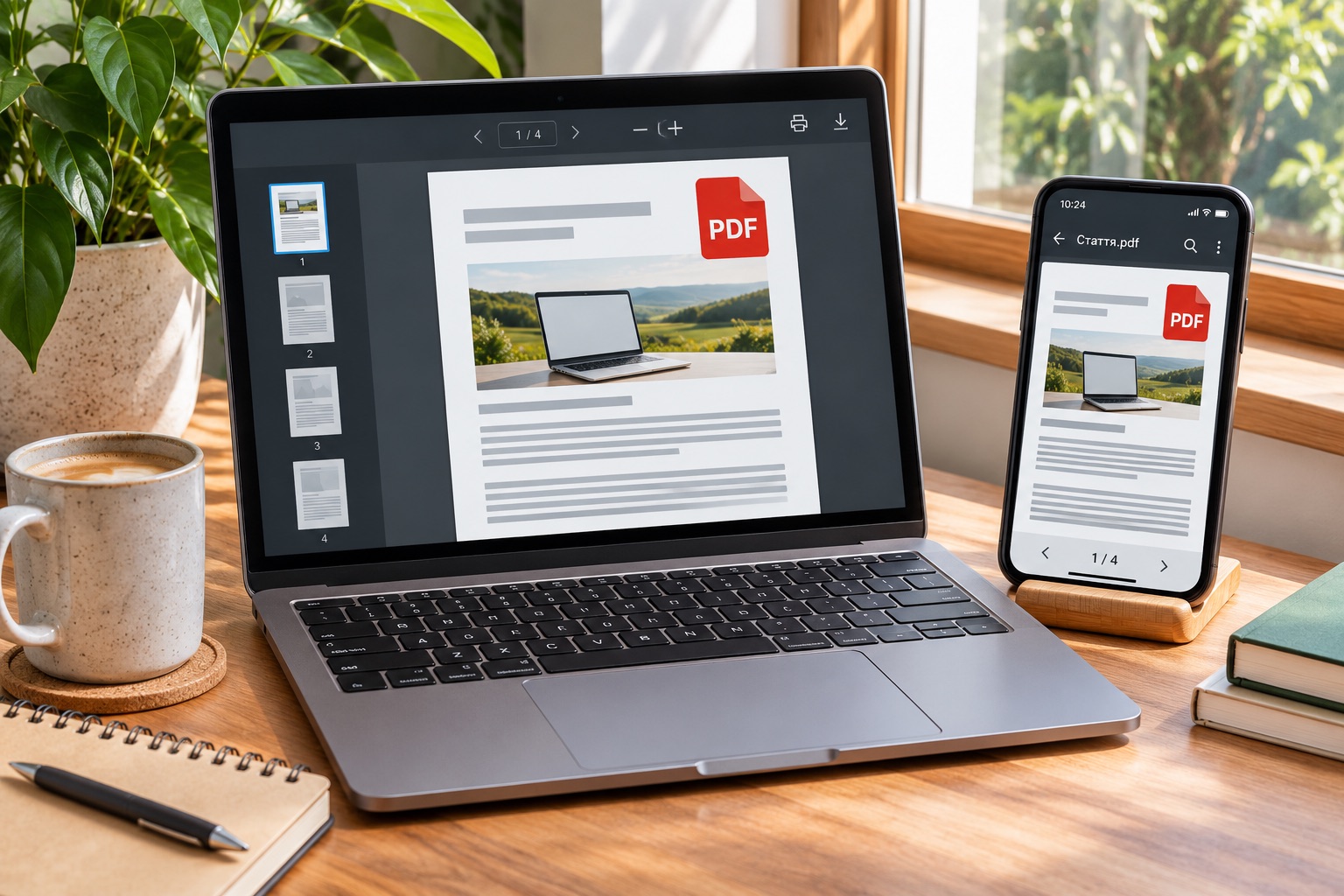
Рецепт, інструкція або довга стаття можуть знадобитися там, де немає інтернету. Закладка зберігає адресу, а PDF — окремий файл із вмістом сторінки на момент збереження. Його зручно перенести на телефон або відкрити пізніше, якщо заздалегідь перевірити результат.
Нижче — способи для Chrome на комп’ютері й Android та для Safari на iPhone. Назви пунктів можуть трохи відрізнятися залежно від мови й версії системи. Додатковий сайт для конвертації звичайної сторінки не потрібен.
Спочатку підготуйте сторінку
Відкрийте потрібний матеріал і переконайтеся, що завантажилися зображення. Розгорніть важливі блоки, якщо сайт ховає частину інструкції за кнопкою. Закрийте повідомлення, які перекривають текст. Потім перегляньте майбутній документ: друкована версія сайту іноді відрізняється від того, що видно у звичайному вікні.
Якщо автор уже пропонує готовий PDF, спочатку перевірте це посилання. Завантаження оригінального документа зазвичай краще зберігає його сторінки, таблиці та оформлення, ніж повторне перетворення вебсторінки.
Chrome на комп’ютері: через вікно друку
За довідкою Google, вікно друку відкривається комбінацією Ctrl+P у Windows і Linux або Command+P на Mac. У переліку призначень виберіть «Зберегти як PDF», перевірте попередній перегляд і збережіть файл.
Зверніть увагу на кількість сторінок, обрізані таблиці та надто дрібний шрифт. Якщо потрібно, змініть орієнтацію аркуша або масштаб. Для короткої пам’ятки можна вибрати лише потрібні сторінки, але перевірте їхні номери у попередньому перегляді.
Chrome на Android: «Поділитися» і «Друк»
Інструкція для Android пропонує відкрити меню Chrome, натиснути «Поділитися», а потім «Друк». У верхньому списку виберіть «Зберегти як PDF» і вкажіть місце для файла. Запам’ятайте папку, щоб не шукати документ серед десятків завантажень.
Safari на iPhone: збереження через розмітку
В інструкції Apple описано такий шлях: відкрийте сторінку в Safari, перейдіть до «Поділитися» через меню сторінки або окрему кнопку, виберіть «Розмітка», потім «Готово» і збереження файла. Назвіть документ та виберіть папку.
Не обмежуйтеся появою файла у списку. Відкрийте його й перевірте, що збережено саме потрібний матеріал, а не лише заголовок, повідомлення про вхід або порожній фрагмент.
Як переконатися, що копія справді готова
Дайте файлу зрозумілу назву, наприклад «Інструкція_роутер_2026-11-05.pdf». Відкрийте його з файлового менеджера та перегляньте першу, останню й найбільш важливу сторінки. Якщо копія потрібна офлайн, перевірте її на тому пристрої, з якого читатимете, тимчасово відключивши інтернет.
PDF не відтворює роботу вебсервісу: відео, кнопки та актуальні дані потребуватимуть окремої перевірки. Для бронювань і квитків користуйтеся насамперед офіційним файлом або способом офлайн-збереження від сервісу. Сторінка-підтвердження не завжди є самим квитком.
Якщо файл загубився, перевірте список завантажень і папку, яку обирали. Google пояснює, що завантажені файли зберігаються у встановленій для браузера папці, якщо користувач не вказав іншу.
Ілюстрація створена за допомогою ШІ.