

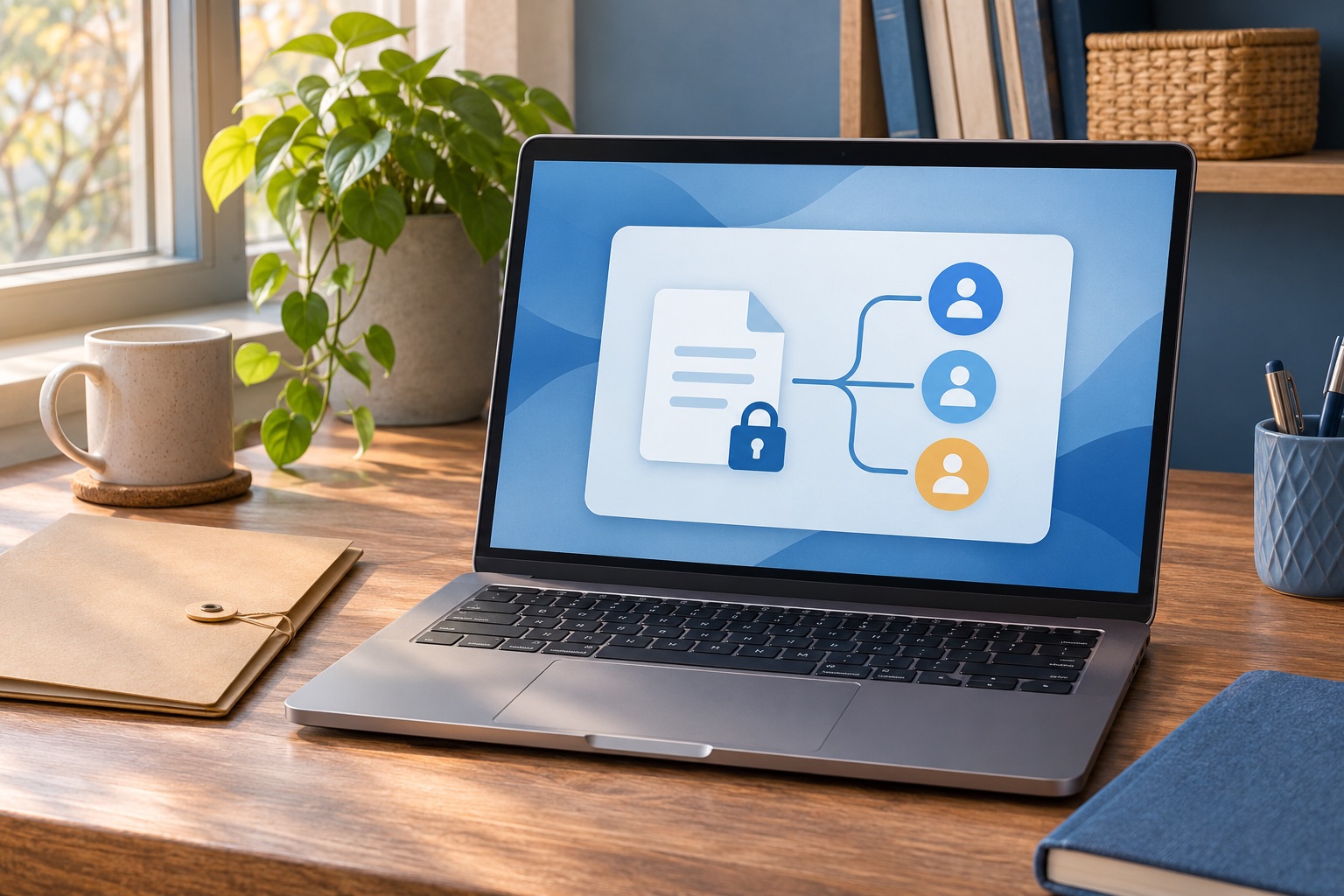
Надіслати посилання на файл Google Диска зручно, але перед цим варто перевірити дві окремі речі: хто зможе його відкрити та що цій людині дозволено робити. Для резюме, сімейних документів або робочого проєкту зазвичай достатньо доступу за конкретною адресою, без відкриття для всіх власників посилання.
Спочатку визначте адресата й роль
У вебверсії Диска виберіть файл і відкрийте «Поділитися» або «Надати доступ» — назва залежить від мови інтерфейсу. Уведіть електронну адресу отримувача, перевірте її та виберіть роль. Довідка Google розрізняє перегляд, коментування й редагування. Для ознайомлення з текстом не потрібно надавати право його змінювати.
Якщо очікуєте лише зауваження до документа, доречно вибрати коментування. Редактор потрібен тому, хто справді працюватиме над вмістом. Перед підтвердженням ще раз прочитайте адресу повністю: схоже ім’я в підказці не гарантує, що це потрібна людина.
Що означає «Обмежений доступ»
У розділі загального доступу залиште режим «Обмежений доступ». Тоді відкрити файл зможуть ті, кому вже надали відповідний дозвіл. Режим «Усі, хто має посилання» підходить для матеріалів, які можна поширювати ширше: посилання можуть переслати далі. Скопіювати адресу файла й зробити його загальнодоступним — різні дії.
Якщо отримувач бачить запит дозволу, спочатку звірте, у який акаунт він увійшов. Пояснення Google про рівні доступу радить перевірити потрібний обліковий запис або звернутися до власника. Не варто автоматично відкривати документ усім лише заради усунення цього повідомлення.
Перевірте папку, у якій лежить документ
Окремий файл може успадковувати дозволи спільної папки. Якщо людина вже має ширші права на папку, зміна одного рядка у файлі не обов’язково звузить її доступ. Для приватного матеріалу перевірте і список людей, і місце зберігання; за потреби використайте окрему папку з відповідними дозволами.
Google також дозволяє власнику обмежувати можливість редакторів змінювати дозволи й поширювати файл. Але інструкція з налаштувань поширення застерігає: обмеження копіювання, друку чи завантаження не зупиняють передавання вмісту іншими способами. Це не гарантія, що одержувач не збереже побачене.
Коротка перевірка після надсилання
Повторно відкрийте вікно доступу та звірте адресу, роль і загальний режим. Попросіть отримувача перевірити відкриття зі свого акаунта, якщо документ потрібен терміново. Для робочих або навчальних акаунтів зовнішнє поширення може додатково обмежувати адміністратор.
Коли спільну роботу завершено, приберіть непотрібний доступ у тому самому вікні та збережіть зміни. Якщо дозвіл походить від папки чи групи, перевірте його джерело. Відкликання доступу до оригіналу не видаляє копії, які людина вже зберегла, тому перед надсиланням варто прибрати зайві персональні дані з самого документа.