

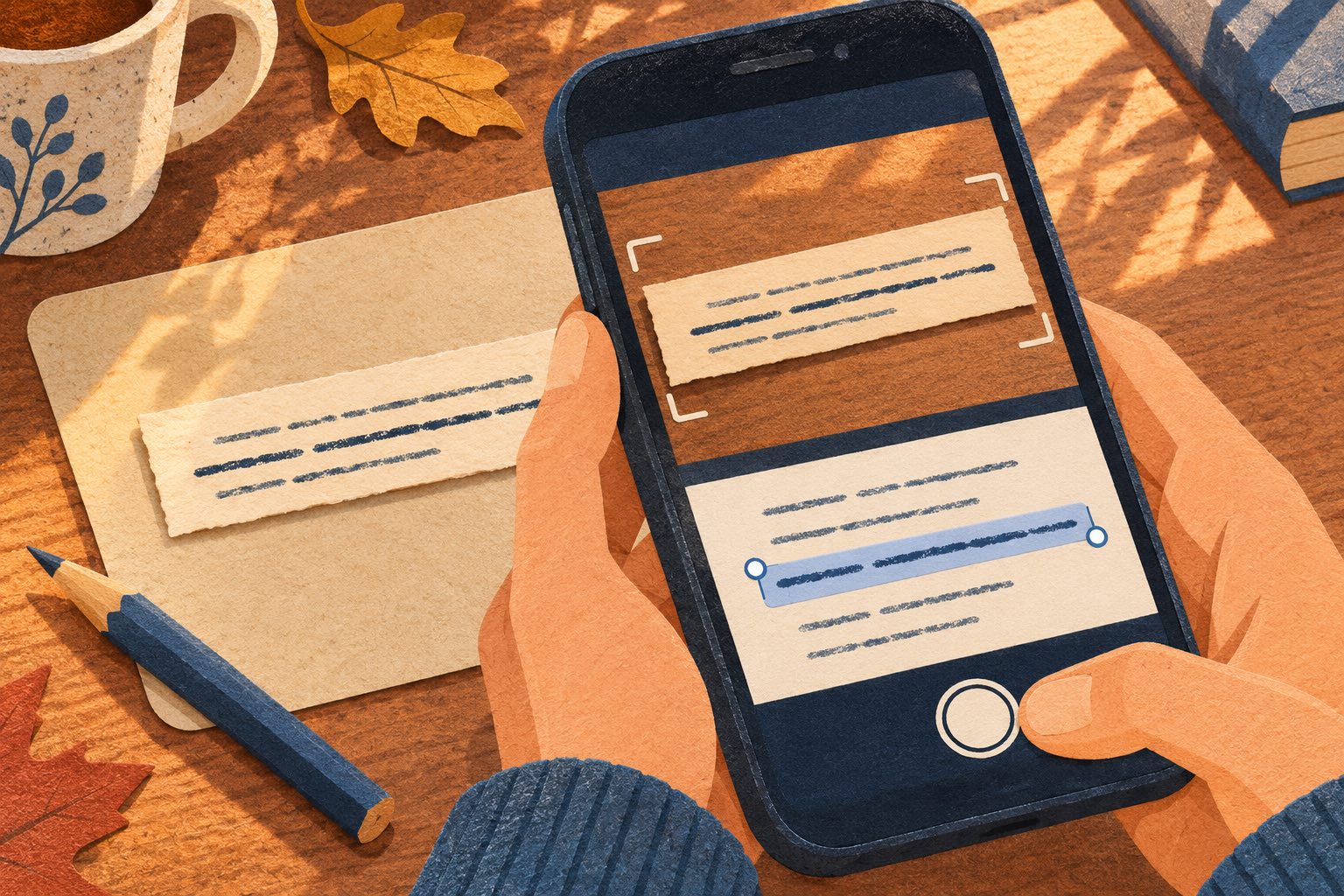
Ви сфотографували оголошення на дверях, а згодом треба переслати лише адресу майстерні. Переписувати весь аркуш не потрібно: на Android додаток Google Lens розпізнає слова на зображенні й дає скопіювати потрібний фрагмент. Оригінал варто тримати під рукою: телефон може впевнено «прочитати» вісімку там, де на папері трійка.
Якщо знімок уже є в Google Фото
Відкрийте саме фотографію, а не її мініатюру в альбомі. За інструкцією Google Фото для Android, у верхньому меню «Ще» потрібно вибрати Google Lens (Google Об’єктив). Торкніться слів, які хочете перенести. Якщо захопили зайве, звузьте виділення до адреси чи назви, натисніть «Копіювати» й вставте текст у нотатку.
Наприклад, оголошення містить адресу ліворуч і години роботи праворуч. Скопіюйте їх окремо. Так у середині назви вулиці не з’явиться «09:00» із сусідньої колонки. У нотатці залиште кожне поле з нового рядка — це також спрощує звірку з фото.
Якщо в переглядачі фото не видно Lens
Відкрийте застосунок Google й торкніться значка Об’єктива в пошуковому рядку. Виберіть збережений знімок або наведіть камеру на аркуш і зробіть фото. Обведіть рамкою потрібне місце, торкніться тексту й оберіть виділення, а потім копіювання. Довідка Google окремо показує, як перетягувати кути рамки, якщо всередину потрапили сторонні слова.
Що звірити після вставлення
Для звичайного речення перевірте порядок слів та останнє слово рядка. Для короткого коду перегляньте кожен символ: латинська O і нуль, літера I та одиниця на екрані схожі. Якщо в номері моделі є дефіс, звірте його окремо: це може бути частина позначення, а не перенос рядка.
Якщо символ на фото нечіткий, новий знімок допоможе більше, ніж повторне копіювання того самого фрагмента. Покладіть аркуш рівно, приберіть відблиск і сфотографуйте тільки потрібний рядок. Для оголошення, яке надсилаєте іншій людині, корисно додати й обрізаний оригінал: тоді адресу зможуть перевірити обоє.