

Коли потрібно показати фото, відео або презентацію на великому екрані, підключення iPhone до телевізора стає справжнім порятунком. Є кілька способів: бездротові, дротові та «комбіновані» варіанти для різних моделей ТВ і iPhone. Важливо одразу зрозуміти, який у вас телевізор — зі Smart TV та Wi-Fi чи звичайний, і які роз’єми доступні. Також має значення, що саме ви хочете транслювати: весь екран iPhone чи лише конкретне відео з додатка. Преса України розповідає про практичні методи підключення з нюансами, щоб ви не витрачали час на зайві спроби.
Підключення через AirPlay: найзручніший варіант для Apple-екосистеми
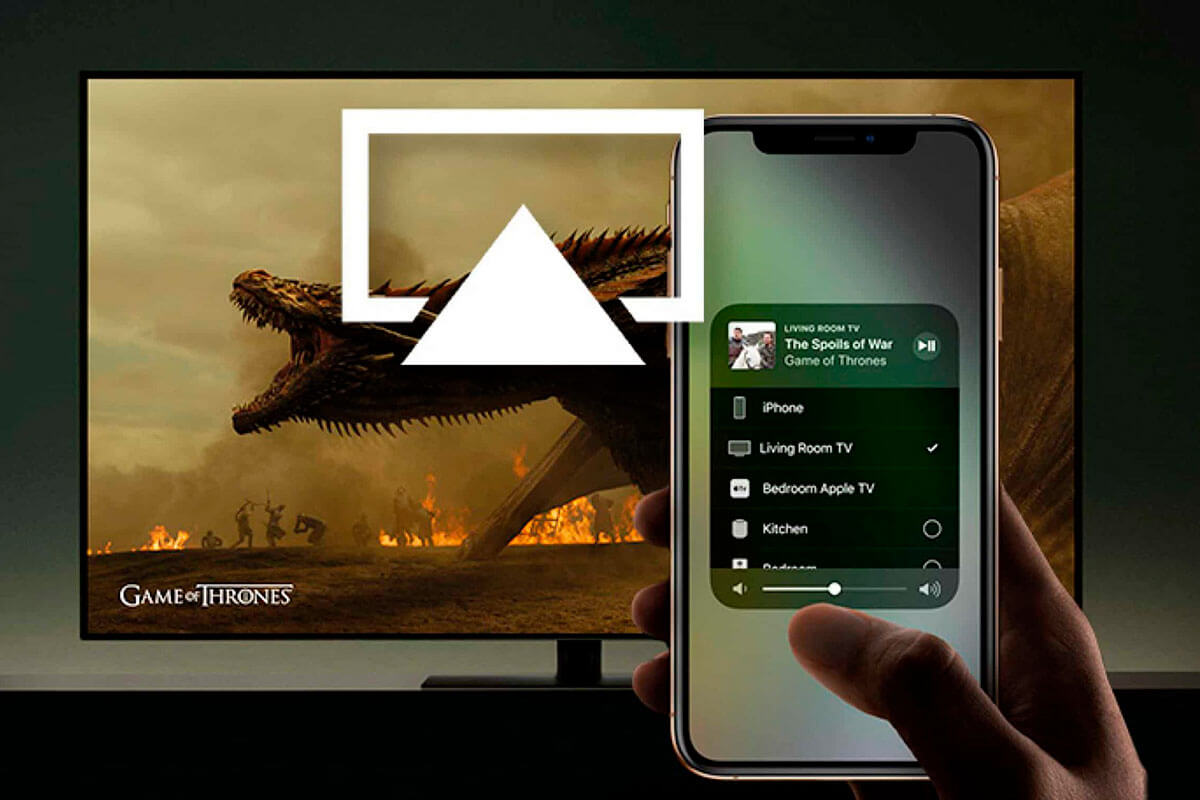
AirPlay — це найпростіший спосіб «вивести айфон на телевізор», якщо ваш ТВ підтримує AirPlay 2 або у вас є Apple TV. Вам потрібно, щоб iPhone і телевізор були в одній Wi-Fi мережі, інакше пристрої просто не побачать одне одного. Далі відкрийте «Пункт керування», натисніть «Повтор екрана» (Screen Mirroring) і виберіть телевізор зі списку.
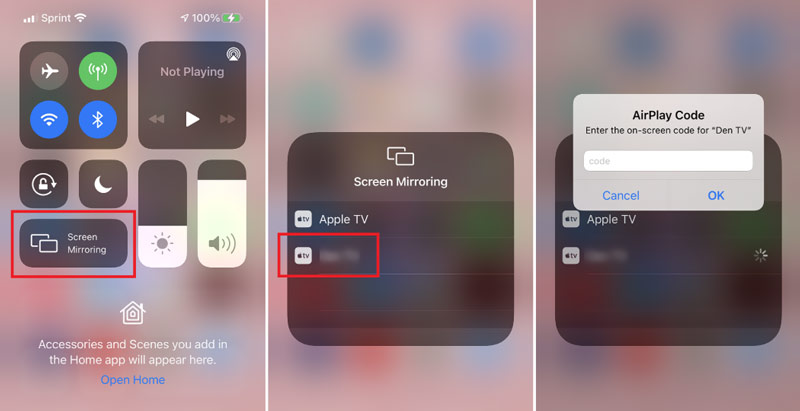
Якщо з’явиться код на екрані, введіть його на iPhone — це нормальний етап захисту. Найчастіша причина невдачі — різні Wi-Fi мережі або гостьовий режим роутера, який ізолює пристрої.
«Якщо AirPlay “підвисає”, перезапустіть роутер і вимкніть VPN на iPhone — часто проблема саме в маршрутизації трафіку», – говорить інженер сервісного центру.
Chromecast і Smart TV-додатки: коли потрібне “кастування” з iPhone
Якщо AirPlay недоступний, часто виручає Chromecast або вбудована функція трансляції у Smart TV через додатки. Важливо розуміти, що Chromecast зазвичай передає не весь екран, а контент із підтримуваних сервісів (YouTube, Netflix, Spotify та ін.).
Для цього встановіть Google Home, налаштуйте Chromecast у тій самій мережі Wi-Fi, після чого шукайте значок трансляції у додатку (іконка «екран із хвилями»). На деяких телевізорах брендів Samsung/LG/Sony можуть працювати власні фірмові застосунки або режими «Cast», але вони не завжди однаково стабільні з iOS. Якщо вам потрібен саме повний дубль екрана iPhone, Chromecast може бути обмеженням — краще розглянути AirPlay або кабель.
«Для плавної трансляції 4K відео потрібен сильний Wi-Fi 5 ГГц і мінімум перешкод, інакше будуть ривки та затримки», – зазначає фахівець із домашніх мереж.
Кабель Lightning або USB-C–HDMI: стабільно, швидко і без Wi-Fi
Дротове підключення — найнадійніший спосіб, особливо коли Wi-Fi слабкий або його взагалі немає. Для iPhone з Lightning зазвичай потрібен адаптер Lightning Digital AV Adapter (або сумісний сертифікований) плюс кабель HDMI. Для новіших моделей iPhone з USB-C вам потрібен USB-C–HDMI адаптер або кабель USB-C–HDMI, і це часто працює ще простіше.
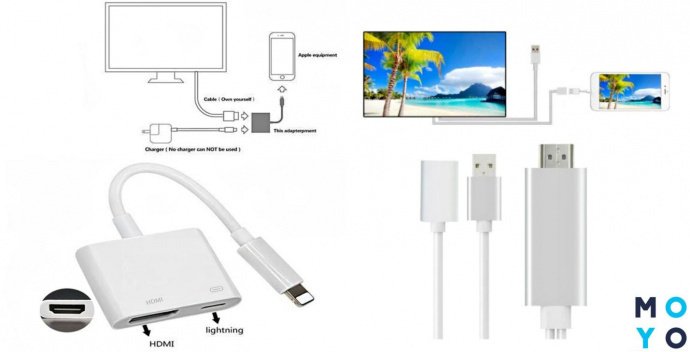
Підключіть адаптер до iPhone, HDMI — до телевізора, а потім на ТВ виберіть потрібне HDMI-джерело (HDMI1/HDMI2). У багатьох випадках картинка з’являється автоматично без додаткових налаштувань. Для презентацій, навчання та роботи дротовий варіант майже завжди дає найменшу затримку та найкращу якість.
«Не економте на адаптері: дешеві “ноунейм” часто гріються та відвалюють сигнал під навантаженням», – радить майстер з ремонту гаджетів.
Який спосіб обрати
Що ж обрати – бездротовий AirPlay, Chromecast чи кабель HDMI? Звертайте увагу на стабільність, вимоги до мережі й те, чи потрібне дзеркалювання всього екрана. Якщо вам важлива максимальна якість без «фризів», дріт часто виграє, але він менш зручний у побуті. Якщо ж хочете просто інколи вмикати відео на великому екрані, бездротові методи зазвичай комфортніші. Універсального варіанту немає — найкращий спосіб залежить від моделі телевізора та задачі.
| Спосіб | Потрібне обладнання | Де працює найкраще | Слабкі місця |
|---|---|---|---|
| AirPlay / Apple TV | Smart TV з AirPlay 2 або Apple TV | Дзеркалення екрана, фото, відео, презентації | Залежить від Wi-Fi, можливі затримки |
| Chromecast | Chromecast або Smart TV з Cast + Google Home | YouTube/стримінги з підтримкою Cast | Не завжди є повне дзеркалення екрана |
| Lightning–HDMI | Адаптер + HDMI | Робота, навчання, стабільний показ | Додаткові дроти, потрібні якісні адаптери |
| USB-C–HDMI | Кабель/адаптер USB-C–HDMI | Найпростіший дротовий варіант для нових iPhone | Потрібен сумісний аксесуар і HDMI-вхід |
Налаштування, які економлять час: звук, затримки і типові помилки
Перед тим як шукати «чому iPhone не підключається до телевізора», перевірте базові речі: правильний HDMI-вхід, однакова Wi-Fi мережа та актуальні оновлення iOS/прошивки ТВ. Якщо є звук, але немає відео, інколи допомагає переключення HDMI-порту або заміна кабелю на якісніший.
При дзеркалюванні екрана затримка може бути нормальною, але її можна зменшити, вимкнувши зайві пристрої з мережі та використовуючи 5 ГГц Wi-Fi. У деяких сервісах діє захист контенту (DRM), і тоді дзеркалювання може показувати чорний екран — це не поломка, а обмеження додатка. Якщо потрібне саме відтворення фільму без обмежень, частіше спрацьовує “вбудована трансляція” в самому сервісі або кабельне підключення.
«Коли картинка зникає лише під час перегляду певного сервісу — перевірте, чи не заблоковано вивід через DRM, і спробуйте офіційну кнопку Cast/AirPlay у плеєрі», – радить фахівець.
Ось ще кілька причин, через які найчастіше “телевізор не бачить айфон” і що потрібно зробити:
- Переконайтеся, що iPhone і TV/приставка в одній Wi-Fi мережі (без гостьової ізоляції).
- Вимкніть VPN і тимчасово вимкніть мобільний інтернет, якщо мережа «плутається».
- Оновіть iOS і, за можливості, прошивку Smart TV.
- Спробуйте перезапуск iPhone, телевізора та роутера (часто це вирішує «невидимість» AirPlay).
- Для кабелю перевірте HDMI-вхід, кабель і якість адаптера (сертифіковані працюють стабільніше).
- Якщо в додатку чорний екран — шукайте кнопку трансляції в самому плеєрі (можливий DRM-захист).
Раніше ми розповідали, що нового в Amazon Fire TV Stick 4K Max, чому його варто придбати та коли він надійде у продаж в Україні.