

Налаштування роутера — це базовий крок для створення стабільної та безпечної домашньої мережі. Більшість сучасних моделей дозволяють виконати початкову конфігурацію самостійно без виклику майстра, якщо дотримуватися чіткої інструкції. Правильно налаштований маршрутизатор забезпечує швидке підключення до інтернету, захист персональних даних та стабільний сигнал у всіх кімнатах, пише Преса України.
Помилки під час першого запуску можуть призвести до низької швидкості, перебоїв або навіть несанкціонованого доступу до мережі. Саме тому важливо розуміти основні етапи підключення та параметри, які потрібно змінити.
Підготовка до підключення роутера
Перед початком налаштування необхідно підготувати обладнання та перевірити умови підключення. Вам знадобиться сам роутер, блок живлення, кабель Ethernet та дані для доступу до інтернету від провайдера.
У більшості випадків провайдер надає тип підключення, логін і пароль або автоматичні параметри DHCP. Цю інформацію можна знайти в договорі або уточнити в службі підтримки. Важливо встановити роутер у центральній частині квартири, подалі від металевих конструкцій і побутової техніки, щоб сигнал Wi-Fi був рівномірним.
Після підготовки виконайте базові кроки:
- Підключіть кабель провайдера до порту WAN (зазвичай синій або підписаний Internet).
- З’єднайте комп’ютер з роутером через LAN-порт або підключіться до стандартної Wi-Fi мережі.
- Увімкніть пристрій у розетку та дочекайтеся повного завантаження індикаторів.
Ці дії створюють фізичне з’єднання, необхідне для подальшого програмного налаштування.
Вхід у веб-інтерфейс маршрутизатора
Для зміни параметрів потрібно зайти в панель керування роутером. Відкрийте браузер і введіть стандартну IP-адресу, наприклад 192.168.0.1 або 192.168.1.1. Точну адресу, а також заводський логін і пароль можна знайти на наклейці знизу пристрою або в інструкції виробника. Після авторизації відкриється веб-інтерфейс із меню налаштувань. Рекомендується одразу змінити стандартний пароль адміністратора, щоб підвищити безпеку мережі.
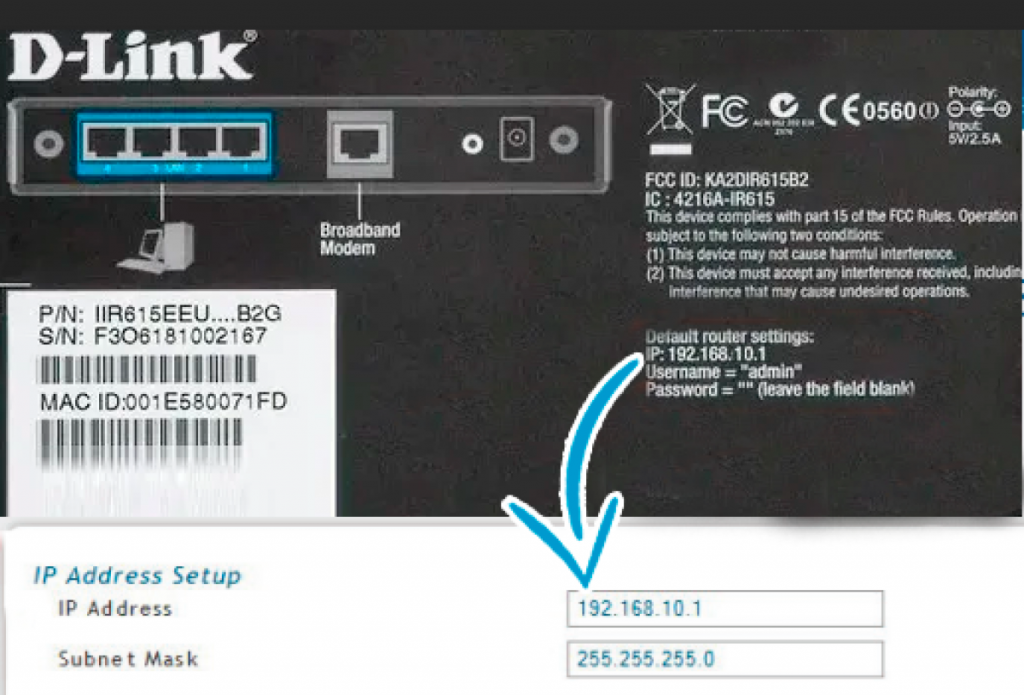
У більшості сучасних моделей доступна функція швидкого налаштування (Quick Setup). Вона автоматично визначає тип підключення та пропонує заповнити основні параметри. Якщо автоматичне визначення не спрацювало, потрібно вручну обрати тип з’єднання: DHCP, PPPoE, L2TP або PPTP. Неправильний вибір призведе до відсутності інтернету.
Налаштування підключення до інтернету
Тип підключення залежить від умов вашого провайдера. Найпоширеніші варіанти наведені в таблиці:
| Тип підключення | Що потрібно ввести | Особливості |
|---|---|---|
| DHCP (Dynamic IP) | Нічого або автоматично | Найпростіший варіант |
| PPPoE | Логін і пароль | Часто використовується в Україні |
| L2TP | Логін, пароль, сервер | Додаткові параметри від провайдера |
| PPTP | Логін, пароль, сервер | Потребує ручного введення |
Після введення даних збережіть зміни та перезавантажте роутер. Якщо все зроблено правильно, індикатор Internet засвітиться або змінить колір. Перевірте підключення, відкривши будь-який сайт у браузері.
Налаштування Wi-Fi мережі
Наступний крок — створення безпечної бездротової мережі. У розділі Wireless або Wi-Fi потрібно змінити стандартну назву мережі (SSID) на унікальну. Це дозволить легко ідентифікувати вашу мережу серед інших. Далі оберіть тип захисту WPA2-PSK або WPA3, якщо модель підтримує новий стандарт шифрування. Пароль має містити щонайменше 8–12 символів, включаючи цифри та літери різного регістру.
Якщо роутер підтримує два діапазони — 2,4 ГГц і 5 ГГц — рекомендується активувати обидва. Діапазон 2,4 ГГц забезпечує більший радіус покриття, а 5 ГГц — вищу швидкість передачі даних. Для багатоквартирних будинків бажано змінити канал Wi-Fi на менш завантажений, щоб уникнути перешкод від сусідніх мереж. Ці параметри безпосередньо впливають на швидкість та стабільність сигналу.
Додаткові параметри безпеки
Окрім базових налаштувань, варто активувати додаткові функції захисту. Увімкніть міжмережевий екран (Firewall), якщо він не активований за замовчуванням. Рекомендується також вимкнути WPS, якщо ви ним не користуєтеся, оскільки ця функція може мати вразливості. Перевірте наявність оновлень прошивки в розділі Firmware Update — нові версії покращують стабільність і безпеку.
Для контролю доступу можна налаштувати гостьову мережу. Вона дозволяє надати інтернет відвідувачам без доступу до ваших пристроїв. Також корисною є функція батьківського контролю, яка обмежує доступ до певних сайтів або встановлює часові рамки користування мережею. Ці інструменти допомагають підвищити рівень кібербезпеки в домашніх умовах.
Типові помилки під час налаштування
Часто користувачі залишають стандартні паролі або не змінюють ім’я мережі, що створює ризик несанкціонованого доступу. Іншою поширеною проблемою є неправильний вибір типу підключення або помилки в логіні та паролі від провайдера. Деякі користувачі встановлюють роутер у кутку квартири або біля мікрохвильової печі, що негативно впливає на якість сигналу. Також варто уникати використання застарілих стандартів шифрування, таких як WEP. Регулярне оновлення прошивки та перевірка налаштувань допоможуть уникнути більшості технічних проблем.
Правильне налаштування роутера забезпечує стабільний інтернет, високу швидкість і захист особистих даних. Дотримання покрокової інструкції дозволяє виконати всі дії самостійно без спеціальних технічних знань.
Раніше ми розповідали, як підключити AirPods до iPhone, Android та ПК.