

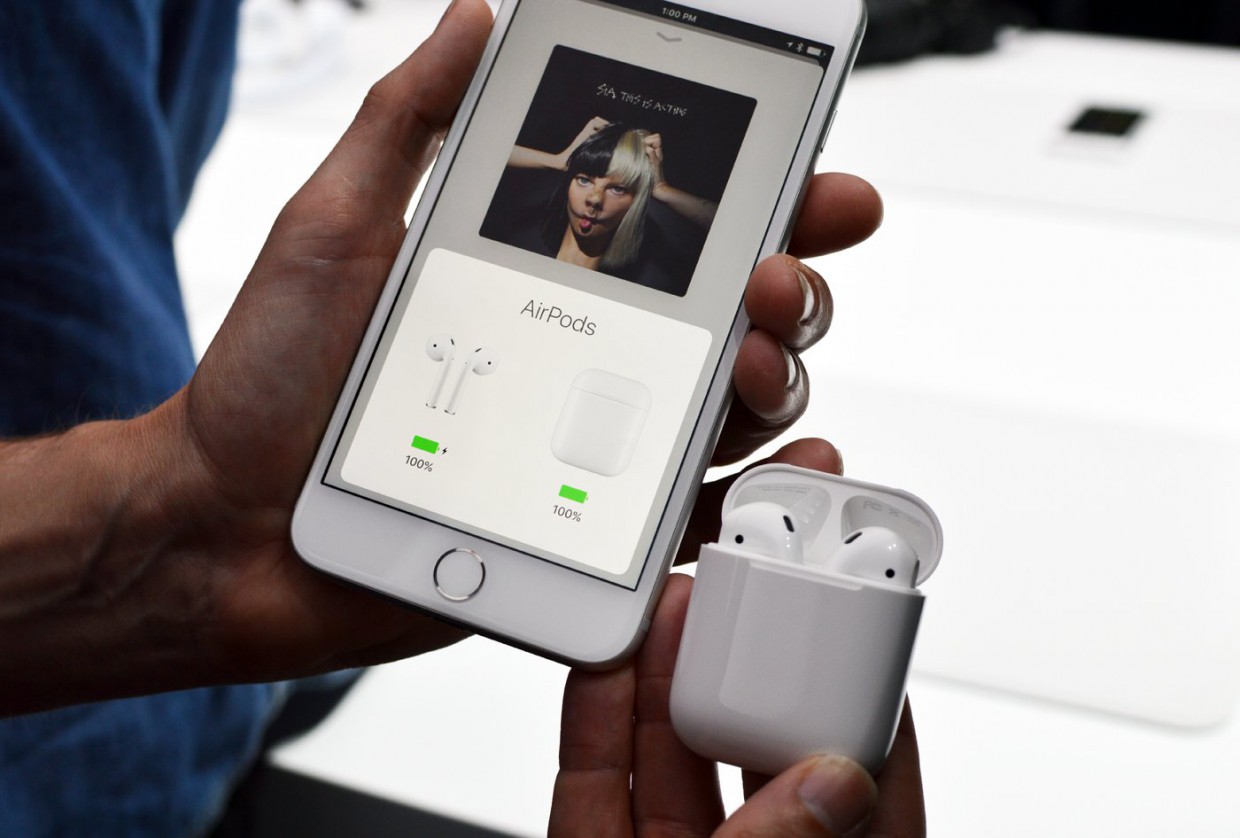
У сучасних реаліях бездротові навушники стали невід’ємною частиною щоденного життя. AirPods — популярні бездротові навушники від Apple, які дозволяють легко слухати музику, відповідати на дзвінки та користуватися голосовим асистентом.
Підключення AirPods може здатися простим, але у деяких користувачів воно викликає питання, особливо коли мова йде про різні пристрої — iPhone, iPad, Mac чи Android. У цьому матеріалі Преса України пояснює, як правильно підключити AirPods на всіх популярних платформах.
Що потрібно знати перед підключенням AirPods
Перш ніж переходити до конкретних кроків, варто перевірити кілька важливих моментів. По-перше, переконайтеся, що AirPods заряджені — індикатор заряджання має світитися, коли ви відкриваєте футляр. По-друге, перевірте, що ваш пристрій підтримує Bluetooth — AirPods можуть працювати з iPhone, iPad, Mac та іншими пристроями, що мають Bluetooth 4.0 і вище.
Також переконайтеся, що на вашому пристрої увімкнено Bluetooth у налаштуваннях. Якщо ви підключаєте AirPods до пристрою Apple, переконайтеся, що на ньому встановлено останню версію iOS, iPadOS або macOS для максимального сумісництва та функцій, таких як автоматичне перемикання між пристроями.
Як підключити AirPods до iPhone або iPad
Підключення AirPods до iPhone або iPad — найпростіший сценарій, оскільки пристрої Apple автоматично розпізнають навушники. Спочатку відкрийте футляр із AirPods поруч із пристроєм. На екрані повинно з’явитися вікно налаштування. Натисніть “Підключити” та зачекайте кілька секунд, поки сполучення завершиться.
Якщо ви використовуєте AirPods Pro або AirPods третього покоління, можливо з’являться додаткові інструкції щодо налаштування Siri або адаптивного еквалайзера. Після першого підключення AirPods автоматично з’являться у списку Bluetooth, і ви зможете легко перемикатися між ними у Центрі керування або налаштуваннях Bluetooth.
Як підключити AirPods до Mac
Підключення AirPods до комп’ютерів Mac теж відбувається через Bluetooth. Для цього відкрийте меню Системні налаштування → Bluetooth та переконайтеся, що Bluetooth увімкнено. Потім відкрийте футляр із AirPods поруч із Mac і утримуйте кнопку сполучення на задній стороні футляра, поки індикатор не почне блимати білим. У списку доступних пристроїв на екрані Mac з’являться ваші AirPods — натисніть “Підключити” поряд із їхньою назвою. Після успішного сполучення AirPods автоматично стануть доступними для аудіовиходу в меню звуку у верхній панелі.
Як підключити AirPods до пристроїв Android або Windows
Багато користувачів вважають, що AirPods працюють лише з Apple-пристроями, але це не так. Ви можете підключити AirPods до Android-смартфона або комп’ютера з Windows, використовуючи стандартний Bluetooth. Спочатку увімкніть Bluetooth у налаштуваннях пристрою. Потім відкрийте футляр та утримуйте кнопку сполучення на задній панелі, поки індикатор почне блимати. На Android чи Windows у списку доступних Bluetooth-пристроїв з’являться AirPods — виберіть їх для підключення. Зверніть увагу, що деякі додаткові функції, такі як автоматичне підключення до декількох пристроїв або адаптивний еквалайзер, можуть бути недоступні за межами екосистеми Apple.
Порівняння підключення AirPods до різних пристроїв
| Тип пристрою | Спосіб підключення | Додаткові функції | Коментарі |
|---|---|---|---|
| iPhone/iPad | Автоматичне сполучення | Повний набір функцій Apple | Найзручніший та найшвидший спосіб |
| Mac | Bluetooth у налаштуваннях | Вибір аудіовиходу через меню | Потрібно вручну сполучити |
| Android | Bluetooth у системних налаштуваннях | Обмежені Apple-функції | Основне аудіо працює |
| Windows | Bluetooth у налаштуваннях | Обмежені функції | Потрібно підтримувати драйвери |
Найпоширеніші проблеми та способи їх вирішення
Під час підключення AirPods користувачі найчастіше стикаються з відсутністю з’єднання, зникненням навушників зі списку Bluetooth або некоректною роботою одного з них. Якщо AirPods не відображаються серед доступних пристроїв, необхідно перевірити, чи активовано режим сполучення — для цього слід відкрити футляр і утримувати кнопку на його задній панелі до моменту, поки індикатор не почне блимати білим світлом.
У ситуації, коли з’єднання встановлено, але звук відсутній, варто переконатися, що навушники обрані як основний аудіовихід у налаштуваннях пристрою, а також перевірити рівень їхнього заряду.
Досить поширеною причиною збоїв є тимчасові помилки Bluetooth або застаріла версія операційної системи, тому перезавантаження смартфона, ноутбука чи оновлення програмного забезпечення часто допомагає швидко усунути проблему.
Якщо один навушник не працює або звук переривається, доцільно виконати повне скидання AirPods до заводських налаштувань із подальшим повторним підключенням, що в більшості випадків відновлює стабільну роботу пристрою.
Правильне підключення AirPods не потребує спеціальних технічних знань, однак уважність до деталей допоможе уникнути типових помилок. Важливо регулярно перевіряти заряд навушників, оновлювати програмне забезпечення пристроїв та стежити за коректною роботою Bluetooth. У більшості випадків проблеми вирішуються за кілька хвилин без звернення до сервісного центру, якщо дотримуватися базових рекомендацій.
Також варто пам’ятати, що повний функціонал AirPods доступний саме в екосистемі Apple, тоді як на інших платформах можливості можуть бути частково обмежені. Дотримання покрокової інструкції та своєчасне усунення несправностей забезпечать стабільне з’єднання і комфортне користування навушниками щодня.
Раніше ми розповідали, як підключити роумінг Vodafone, Київстар і lifecell у 2026 році.